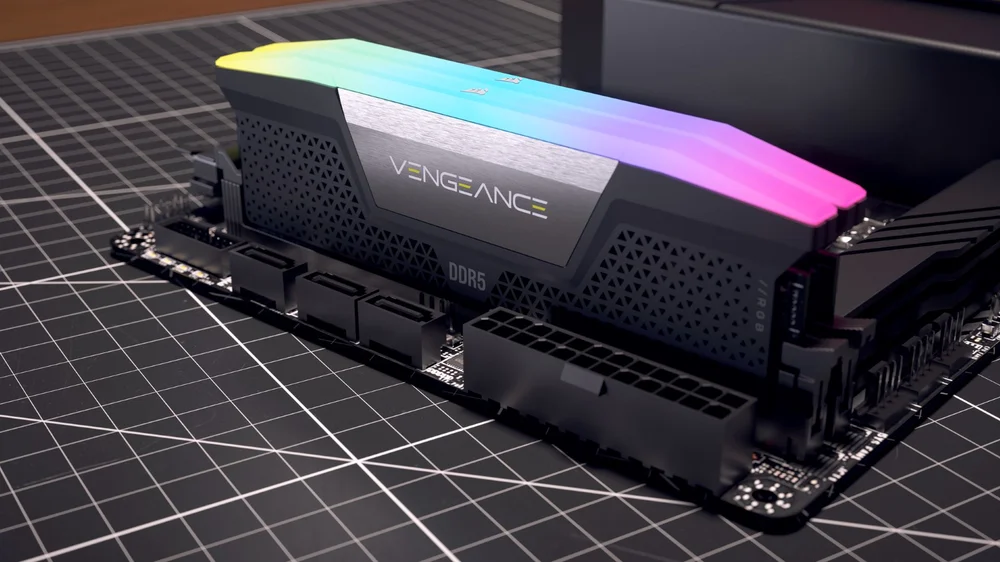
Eindelijk begint geheugen in prijs te dalen
Waarom geheugenprijzen jarenlang hoog bleven
De afgelopen jaren was het lastig om betaalbaar geheugen te vinden. Fabrikanten hadden moeite om aan de enorme vraag te voldoen. Daardoor stegen de prijzen flink, zeker voor populaire modules.
Veel mensen stelden een upgrade uit. Je zag het overal: prijzen voor DDR4 en DDR5 bleven maar stijgen. Zelfs tweedehands modules waren duurder dan normaal.
Nu lijkt er eindelijk verandering te komen. De productie is weer op gang en de voorraden groeien. Daardoor zie je dat de prijzen langzaam dalen.
Hoe je profiteert van de dalende prijzen
Nu geheugen weer betaalbaarder wordt, kun je je slag slaan. Maar wacht niet te lang: prijzen kunnen weer stijgen als de vraag toeneemt. Het is slim om nu alvast te kijken wat je nodig hebt.
Let goed op aanbiedingen bij grote webshops. Vaak zijn er tijdelijke acties of bundelkortingen. Vergelijk prijzen bij verschillende winkels voordat je koopt.
- Check of de module past bij jouw laptop of pc
- Kijk naar de snelheid (MHz) en het type (DDR4 of DDR5)
- Lees reviews voor je een keuze maakt
- Let op de garantievoorwaarden
Een geheugenupgrade is meestal eenvoudig zelf te doen. Zorg dat je weet hoeveel slots je hebt en hoeveel geheugen je systeem maximaal aankan.
Het juiste moment kiezen voor een upgrade
Het kan lastig zijn om te bepalen wanneer je moet upgraden. Soms lijkt het slim om te wachten, maar de prijzen zijn nu al flink lager dan vorig jaar. Als je pc traag is of je vaak veel programma’s tegelijk gebruikt, merk je direct verschil met meer geheugen.
Let op seizoensacties, zoals Black Friday of de start van het schooljaar. Dan zijn er vaak extra kortingen. Houd ook in de gaten of er nieuwe generaties geheugen aankomen. Oudere modules worden dan vaak goedkoper.
- Bepaal hoeveel geheugen je nodig hebt voor jouw gebruik
- Controleer of je moederbord het nieuwe geheugen ondersteunt
- Vergelijk prijzen en acties bij verschillende winkels
- Plan je aankoop rond kortingsperiodes
Wacht niet tot het laatste moment. Als je systeem nu al moeite heeft, is het beter om niet te lang uit te stellen.
Waar je op moet letten bij het kiezen van geheugen
Niet elk geheugen past in elke computer. Controleer altijd welk type je nodig hebt. DDR4 is nog steeds het meest gebruikt, maar nieuwere systemen gaan steeds vaker over op DDR5.
Kijk naar de snelheid. Een hogere snelheid kan je systeem sneller maken, maar alleen als je moederbord dit ondersteunt. Let ook op de capaciteit per module. Soms is het beter om twee kleinere modules te nemen in plaats van één grote.
- Check het maximale geheugen dat je systeem aankan
- Kies een bekende fabrikant voor betrouwbaarheid
- Let op de fysieke afmetingen van de modules
- Controleer of je systeem dual channel ondersteunt
Lees altijd even de handleiding van je pc of laptop. Daarin staat precies welk type geheugen je nodig hebt en hoe je het moet plaatsen.
Zelf geheugen installeren: zo pak je het aan
Zelf geheugen plaatsen is minder ingewikkeld dan het lijkt. Zet eerst je computer helemaal uit en trek de stekker eruit. Haal het oude geheugen eruit door de klemmetjes open te maken. Plaats het nieuwe geheugen stevig in de sleuf tot je een klik hoort.
Werk rustig en raak de contacten van het geheugen zo min mogelijk aan. Gebruik eventueel een antistatisch polsbandje om schade te voorkomen. Start daarna je computer op en kijk of het geheugen wordt herkend.
- Maak je werkplek stofvrij en schoon
- Zorg dat je het juiste gereedschap bij de hand hebt
- Lees de handleiding voor je begint
- Test na het plaatsen of alles goed werkt
Krijg je een foutmelding? Controleer dan of het geheugen goed vastzit en of je het juiste type hebt gekozen.
Veelgemaakte fouten bij geheugenupgrades
Het komt vaak voor dat mensen het verkeerde type geheugen kopen. Controleer daarom altijd het typenummer. Ook wordt soms vergeten te kijken naar de maximale capaciteit van het moederbord.
Een andere valkuil is dat mensen modules van verschillende merken of snelheden combineren. Dat kan voor problemen zorgen. Het is beter om identieke modules te gebruiken.
Let ook op de garantie. Soms vervalt die als je zelf aan je laptop sleutelt. Bewaar altijd je aankoopbewijs en de verpakking van het geheugen.
Hoe je oude geheugen slim gebruikt of verkoopt
Heb je nog oude geheugenmodules over? Die kun je vaak nog verkopen via marktplaats of aan vrienden. Controleer eerst of ze nog werken. Maak ze schoon en maak duidelijke foto’s voor je ze aanbiedt.
Je kunt oud geheugen ook bewaren als reserve. Soms kun je het in een oudere laptop gebruiken of als testmodule als je problemen hebt met een andere pc. Gooi het in elk geval niet zomaar weg; elektronica hoort niet bij het gewone afval.
Als je geheugen wilt recyclen, lever het dan in bij een inzamelpunt voor elektronica. Zo draag je bij aan minder afval en worden grondstoffen hergebruikt.
Extra: hoe je het meeste uit je geheugenupgrade haalt
Na het plaatsen van nieuw geheugen kun je je pc vaak nog sneller maken door onnodige programma’s te verwijderen. Kijk ook of je besturingssysteem helemaal up-to-date is. Soms helpt het om je pc opnieuw op te starten na het plaatsen van geheugen.
Gebruik je zware programma’s zoals videobewerking of games? Dan merk je het verschil direct. Zorg dat je niet te veel programma’s tegelijk open hebt staan. Zo haal je het meeste uit je upgrade.
Tot slot: vergeet niet regelmatig een back-up te maken van je belangrijke bestanden. Een snellere pc is fijn, maar je wilt geen data verliezen.