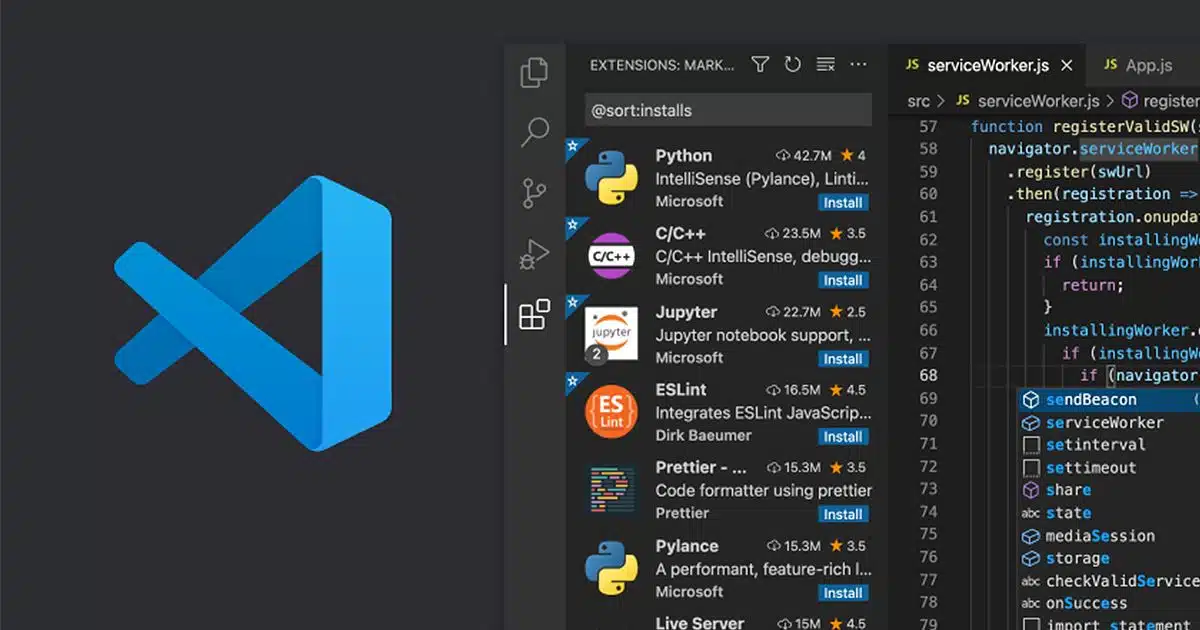
Wat is Visual Studio?
Visual Studio in het kort: wat heb je eraan?
Visual Studio is een programma waarin je alles rond je softwareproject bij elkaar hebt, van de eerste regel code tot en met het publiceren van je app.
Je kunt er code in schrijven, fouten opsporen, testen draaien en je app uitrollen naar andere computers of naar de cloud.
Zie het als een gereedschapskist waar bijna alles al in zit, zodat je niet hoeft te rommelen met losse tools die half met elkaar samenwerken.
Je merkt dat vooral als je wat grotere projecten krijgt, of als je met meer mensen aan dezelfde code werkt.
Dan is het fijn als je niet hoeft te zoeken waar je ook alweer moest debuggen, testen of je wijzigingen moest doorsturen.
Visual Studio helpt je om dat allemaal op één plek te doen, met vaste knoppen en schermen die je snel leert kennen.
Het programma is vooral handig als je met .NET, C#, C++ of webontwikkeling aan de slag wilt, maar het ondersteunt meer talen en scenario’s.
Je kunt klein beginnen met een simpel consoleprogramma en stap voor stap doorgroeien naar een webapp, desktopapp of dienst die in de cloud draait.
Je hoeft dus niet steeds van programma te wisselen als je een stap verder wilt, je bouwt gewoon voort op wat je al kent.
Welke soorten projecten je in Visual Studio kunt bouwen
In Visual Studio werk je altijd vanuit een project, en dat project bepaalt wat je uiteindelijk gaat maken.
Bij het starten kies je uit een lijst met sjablonen, bijvoorbeeld een console-app, webapp, desktopapp of testproject.
Dat klinkt misschien technisch, maar het is eigenlijk gewoon kiezen wat je doel is: een klein hulpmiddel, een website, een programma met venster of iets op de achtergrond.
Wil je rustig beginnen, dan is een console-app een goede keuze.
Je krijgt dan een zwart scherm waar je tekst in ziet en invoert, zonder dat je meteen met knoppen en vensters hoeft te werken.
Daar kun je prima kleine rekenhulpen, scripts of proefprojecten in maken om de taal te leren kennen.
Wil je iets bouwen dat meer lijkt op een normaal programma op je computer, dan kies je een desktopapp.
In Visual Studio heb je daarvoor sjablonen met een ontwerpvenster, waarin je knoppen, tekstvakken en labels neerzet.
Daarna koppel je er code aan, zodat er echt iets gebeurt als je ergens op klikt.
Voor websites kies je een webproject, bijvoorbeeld met ASP.NET.
Je werkt dan met pagina’s, opmaak en code achter de schermen, en je test je site in een browser die Visual Studio voor je start.
Dat is handig als je een interne tool, klantportaal of kleine webapp wilt maken die meerdere mensen gebruiken.
Wil je richting mobiel, dan kun je met .NET MAUI of andere sjablonen apps maken die op meerdere platforms draaien.
Dat is iets meer werk om in te komen, maar het voordeel is dat je veel van je code kunt hergebruiken.
Zo kun je met dezelfde basislogica een app bouwen die zowel op Windows als op mobiel draait.
De juiste editie en installatie kiezen
Voor je met Visual Studio aan de slag gaat, moet je een editie kiezen en het pakket installeren.
Er zijn drie edities: Community, Professional en Enterprise, en die verschillen vooral in licentie en extra functies.
Voor thuisgebruik, studie of als zelfstandige is de Community-editie meestal precies wat je nodig hebt.
Community is gratis en bevat alle basisfuncties om serieuze apps te bouwen, inclusief debuggen, testen en Git-integratie.
Werk je in een groter bedrijf met meerdere ontwikkelaars, dan kom je vaak uit bij Professional of Enterprise.
Die hebben extra mogelijkheden voor samenwerking, code-analyse en geavanceerde test- en beheerfuncties.
Bij de installatie kies je niet losse onderdelen, maar workloads.
Dat zijn pakketjes rond een bepaald soort werk, zoals .NET-ontwikkeling, desktopontwikkeling met C++, webontwikkeling of mobiele ontwikkeling.
Zo installeer je alleen wat je echt nodig hebt, en blijft Visual Studio overzichtelijker en iets lichter.
Als je vooral met C# aan de slag wilt, kies je in elk geval de workload voor .NET-ontwikkeling.
Wil je daarnaast ook met C++ of Python werken, dan vink je die workloads mee aan.
Je kunt later altijd workloads toevoegen of verwijderen als je merkt dat je iets mist of juist nooit gebruikt.
Let tijdens de installatie ook op de locatie waar alles wordt neergezet.
Visual Studio kan best wat ruimte innemen, zeker als je meerdere workloads kiest, dus een schijf met genoeg vrije ruimte is geen overbodige luxe.
Neem even de tijd om de installatie rustig door te klikken, zodat je niet onnodig veel installeert waar je later niets mee doet.
Handig werken in de code-editor
De code-editor is de plek waar je het meeste zit, dus het loont om die goed in te richten.
Visual Studio geeft je standaard kleurtjes in je code, zodat je snel ziet wat variabelen, functies en opmerkingen zijn.
Dat lijkt misschien een detail, maar het helpt enorm om fouten sneller te spotten en je code beter te lezen.
Naast je code zie je vaak kleine lampicoontjes.
Dat zijn suggesties om iets netter, veiliger of moderner te schrijven, bijvoorbeeld door een oude manier van werken te vervangen door een kortere of duidelijkere variant.
Je hoeft ze niet allemaal te volgen, maar het is de moeite waard om ze af en toe door te nemen en te kijken wat er wordt voorgesteld.
Als je code langer wordt, raak je snel het overzicht kwijt.
Daarom kun je stukken code inklappen, zodat je alleen ziet waar je mee bezig bent en de rest even uit beeld is.
Dat werkt vooral fijn bij langere klassen of bestanden met veel functies, omdat je dan niet steeds hoeft te scrollen.
In Solution Explorer houd je overzicht over je projectbestanden.
Je ziet daar mappen, bestanden, referenties en eventuele testprojecten, en je kunt er snel tussen schakelen.
Werk je liever vanuit de structuur van je code, dan kun je de klasseweergave gebruiken om bijvoorbeeld snel naar een bepaalde klasse of methode te springen.
Maak de omgeving ook echt eigen.
Je kunt het kleurthema aanpassen, het lettertype groter of kleiner zetten en vensters verplaatsen of loskoppelen.
Als je veel met een tweede scherm werkt, is het handig om bepaalde vensters, zoals foutmeldingen of de testweergave, daar neer te zetten.
AI-hulp gebruiken zonder je eigen overzicht kwijt te raken
In Visual Studio kun je AI-hulpmiddelen gebruiken, zoals GitHub Copilot en IntelliCode.
Die kijken mee met wat je aan het doen bent en stellen stukken code voor, zodat je minder hoeft te typen en soms sneller tot een oplossing komt.
Dat kan handig zijn als je een patroon al kent, maar geen zin hebt om het steeds opnieuw uit te schrijven.
Voor je met Copilot aan de slag gaat, moet je het eerst installeren en koppelen aan je account.
Daarna zie je tijdens het typen grijze suggesties in je editor, die je met een toets kunt overnemen of wegdrukken.
Je kunt Copilot ook vragen om een functie te schrijven op basis van een korte beschrijving in een opmerking.
Gebruik AI vooral als hulpmiddel, niet als vervanging van je eigen begrip.
Neem de tijd om voorgestelde code echt te lezen en te snappen wat er gebeurt.
Als iets te ingewikkeld of onduidelijk is, is dat vaak een teken dat je het beter in kleinere stappen kunt opsplitsen.
Werk je met een bestaande codebasis, dan kan AI je helpen om sneller te begrijpen wat er gebeurt.
Je kunt bijvoorbeeld uitleg vragen over een stuk code of een samenvatting laten maken van een langere functie.
Dat is handig als je in een project stapt dat al jaren bestaat en waar veel verschillende mensen aan hebben gewerkt.
Let er wel op dat AI niet weet hoe jouw team precies werkt of welke afspraken jullie hebben gemaakt.
Controleer dus altijd of de stijl, namen en aanpak passen bij de rest van je project.
Zo houd je je codebasis rustig en herkenbaar, ook als je af en toe hulp van AI gebruikt.
Je app bouwen, testen en fouten opsporen
Als je code klaar lijkt, ben je nog niet klaar.
In Visual Studio bouw je eerst een build, zodat je app echt wordt samengesteld en je kunt zien of alles technisch klopt.
Daarbij zie je meteen of er fouten of waarschuwingen zijn die je nog moet oplossen.
Je kunt kiezen uit verschillende buildconfiguraties, meestal Debug en Release.
Debug gebruik je tijdens het ontwikkelen, omdat je dan makkelijker kunt meekijken in je code en extra informatie krijgt.
Release gebruik je als je een versie wilt maken die anderen gaan gebruiken, omdat die vaak sneller en compacter is.
Gaat er iets mis, dan gebruik je de ingebouwde foutopsporing om stap voor stap door je code te lopen.
Je zet dan een onderbrekingspunt op een regel, start je app en Visual Studio pauzeert precies daar.
Op dat moment kun je variabelen bekijken, door je code heenstappen en zien waar het gedrag afwijkt van wat je verwacht.
Je hebt ook hulpmiddelen om prestaties te meten.
Daarmee zie je welke stukken code je app traag maken of veel geheugen gebruiken.
Dat is handig als je merkt dat je programma langzaam reageert, maar niet goed weet waar dat precies vandaan komt.
Voor de kwaliteit van je code kun je in Visual Studio testen inrichten, zoals eenheidstests.
Die schrijf je als aparte projecten of bestanden, waarin je controleert of een functie doet wat jij verwacht.
In een testvenster zie je welke tests slagen en welke niet, en je kunt bijhouden hoeveel van je code echt getest wordt.
Zo merk je sneller als een wijziging ergens anders iets stukmaakt, zonder dat je alles handmatig hoeft door te klikken.
Versiebeheer en samenwerken met anderen
Visual Studio heeft Git standaard ingebouwd, zodat je direct met versiebeheer kunt werken zonder extra tools.
Dat betekent dat je wijzigingen kunt bijhouden, terug kunt naar een eerdere versie en samen aan dezelfde code kunt werken zonder elkaar in de weg te zitten.
Zelfs als je alleen werkt, is dat handig om fouten terug te kunnen draaien.
Je kunt een bestaande opslagplaats klonen, een nieuwe aanmaken of een project openen dat al onder Git staat.
In het Git-venster zie je welke bestanden je hebt aangepast, kun je wijzigingen groeperen en vastleggen met een duidelijke boodschap.
Daarna stuur je ze naar een server, bijvoorbeeld GitHub of Azure DevOps, zodat er een centrale kopie is.
Werk je met GitHub, dan kun je je opslagplaatsen rechtstreeks vanuit Visual Studio beheren.
Je kunt nieuwe branches maken, pull requests bekijken en soms zelfs codebeoordelingen starten zonder je editor te verlaten.
Dat scheelt schakelen tussen browser en ontwikkelomgeving.
Voor samenwerking in realtime is er Live Share.
Daarmee deel je je project met iemand anders, die dan kan meekijken, navigeren, onderbrekingspunten zetten en zelfs in jouw sessie mee editen.
Diegene hoeft niet eens alle afhankelijkheden lokaal te hebben, wat handig is als je iemand snel wilt laten meekijken.
Dat is vooral handig als je samen een lastig probleem wilt oplossen of iemand even wilt helpen zonder langs te hoeven gaan.
Je voorkomt lange screenshotsessies of vage beschrijvingen in chat, omdat je allebei letterlijk in dezelfde code kijkt.
Zo wordt samenwerken een stuk minder gedoe, ook als je niet in dezelfde ruimte zit.
Je app publiceren en in je dagelijkse werk gebruiken
Als je app klaar is, kun je die vanuit Visual Studio op verschillende manieren publiceren.
Je kunt bijvoorbeeld naar een map op je computer publiceren, naar een gedeelde netwerkmap, naar een webserver of naar Azure in de cloud.
Welke optie je kiest, hangt af van wat je bouwt en waar het uiteindelijk moet draaien.
Bij het instellen van de publicatie kies je een profiel.
Daarin leg je vast waar je app heen moet, welke instellingen je gebruikt en of er nog extra stappen nodig zijn.
Dat profiel kun je hergebruiken, zodat je niet steeds alles opnieuw hoeft te configureren als je een nieuwe versie uitbrengt.
In je dagelijkse werk is het handig om een vaste routine te hebben.
Bijvoorbeeld: eerst lokaal testen, dan een build maken, daarna je tests draaien en pas daarna publiceren.
Zo voorkom je dat je halffabrikaten of foutieve versies naar gebruikers stuurt.
Als je net begint, is het slim om met een kleine console-app te starten, bijvoorbeeld in C#, Visual Basic of C++.
Visual Studio biedt kant-en-klare sjablonen, zodat je niet zelf alle basisbestanden hoeft te maken.
Neem na de installatie even de tijd om een korte rondleiding door de IDE te doen, zodat je weet waar de belangrijkste vensters en knoppen zitten.
Probeer daarna stap voor stap meer functies uit, zoals foutopsporing, testen en Git, in plaats van alles tegelijk te willen gebruiken.
Zo wordt Visual Studio geen overweldigend pakket, maar gewoon een handig hulpmiddel dat met je meegroeit.
Praktische stappen om rustig te starten
Om je op weg te helpen, kun je een vast stappenplan gebruiken als je een nieuw project begint.
Dat helpt om niets belangrijks over te slaan en voorkomt dat je later weer helemaal terug moet naar het begin.
Je kunt dit plan steeds herhalen en aanpassen aan je eigen manier van werken.
- Installeer Visual Studio Community met in elk geval de .NET-workload.
- Maak een nieuw project en kies een console-app of eenvoudige webapp als startpunt.
- Schrijf een kleine functie die iets simpels doet, zoals twee getallen optellen of tekst omzetten.
- Gebruik de debugger om door je code te stappen en te kijken wat er precies gebeurt.
- Voeg een eenheidstest toe voor je functie, zodat je kunt controleren of die blijft werken.
- Zet Git aan voor je project en maak je eerste commit met een duidelijke boodschap.
- Publiceer een testversie naar een map of testserver, zodat je ziet hoe dat proces werkt.
Daarnaast is het handig om een kleine checklist te hebben voor je dagelijkse werk.
Die kun je naast je houden als je aan een project werkt, zodat je niet steeds hoeft te bedenken wat de volgende stap is.
- Heb ik mijn laatste wijzigingen opgeslagen en gecommit in Git?
- Heb ik mijn tests gedraaid en gecontroleerd of alles groen is?
- Heb ik eventuele waarschuwingen in de build bekeken en opgelost waar nodig?
- Weet ik welke versie ik ga publiceren en naar welke omgeving?
- Heb ik genoteerd wat ik vandaag heb aangepast, voor mezelf of mijn team?
Met dit soort vaste stappen wordt Visual Studio een stuk minder spannend.
Je bouwt langzaam routine op, en je merkt dat je steeds minder hoeft na te denken over de omgeving zelf en meer over wat je eigenlijk wilt maken.
Zo gebruik je Visual Studio echt als hulpmiddel in je dagelijkse werk, in plaats van dat het voelt als een extra drempel.