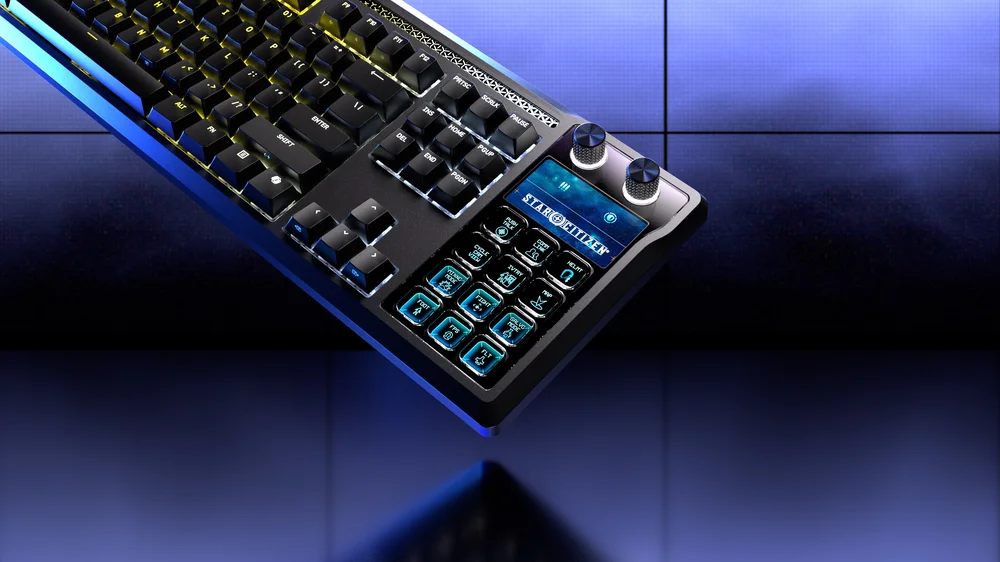
Corsair Galleon 100 SD toetsenbord met ‘gratis’ Stream Deck
De Corsair Galleon 100 SD probeert twee apparaten op je bureau te vervangen: je toetsenbord en je Stream Deck. Op papier scheelt dat ruimte, kabels en rommel. De vraag is vooral of deze combi in het dagelijks gebruik echt beter is dan twee losse apparaten.
Je krijgt een compact tkl-toetsenbord met rechts een blok programmeerbare toetsen met kleine schermpjes eronder, plus twee draaiknoppen. Dat ziet er leuk uit, maar uiterlijk is maar een deel van het verhaal. Belangrijker is hoe het typt, hoe het ingebouwde Stream Deck werkt en of je dit blok echt als numpad kunt gebruiken.
Als je twijfelt tussen een los Stream Deck en een nieuw toetsenbord, is dit zo’n product waar je makkelijk in verleid wordt. Het voelt als een bundelaanbieding: één apparaat, minder kabels, alles netjes bij elkaar. Maar juist dan is het handig om even kritisch te kijken wat je er precies voor terugkrijgt.
ontwerp en bouw van de galleon 100 sd
Op het eerste gezicht lijkt de Galleon 100 SD gewoon een tkl-toetsenbord zonder klassiek numeriek blok. Pas als je naar rechts kijkt, zie je dat het “numpad” uit twaalf kleine schermtoetsen bestaat, met daarboven twee draaiknoppen. Dat is de geïntegreerde Stream Deck-zone, en die bepaalt eigenlijk de hele uitstraling van het bord.
De basis is een tkl-layout met 87 toetsen in de ANSI-versie. Tel je daar de twaalf Stream Deck-toetsen bij op, dan kom je op 99. De ISO-versie heeft een extra toets, waardoor Corsair op de 100 toetsen uit de naam uitkomt, maar in de praktijk merk je daar weinig van.
De behuizing voelt degelijk genoeg voor dagelijks gebruik. Het is duidelijk gericht op gamers en streamers die houden van opvallende hardware met verlichting en schermpjes. De Stream Deck-zone trekt meteen de aandacht door de glanzende displays en de twee knoppen erboven, die je bijvoorbeeld voor volume of helderheid kunt instellen.
Qua vorm is het toetsenbord vrij standaard: een rechte plaat, lichte rand eromheen, en verder weinig poespas buiten de Stream Deck-zone. De afwerking is netjes, maar niet op het niveau van echt luxe premiumborden. Je merkt dat een deel van het budget in de schermpjes en elektronica is gaan zitten, niet in dikke metalen platen of bijzondere materialen.
De verlichting is uitgebreid instelbaar, maar je moet er wel van houden. Alles kan knipperen, golven en animeren, inclusief de Stream Deck-toetsen. Als je graag een rustig bureau hebt, zul je wat tijd kwijt zijn aan het temmen van alle effecten, of je zet het grotendeels uit.
usb-poorten en doorlusfunctie in de praktijk
Aan de achterkant zitten drie usb-c-poorten. Dat klinkt alsof je een mini-dockingstation op je bureau hebt, maar zo werkt het niet helemaal. Eén poort gebruik je om het toetsenbord zelf met je pc te verbinden, de tweede is nodig om de doorlusfunctie te activeren en de derde is dan de langzame usb-doorvoer voor een ander apparaat.
Die doorluspoort werkt elektrisch als usb 2.0, ook al ziet hij eruit als een moderne usb-c-aansluiting. Dat betekent dat je qua snelheid flink beperkt bent. Reken op grofweg 30 tot 50 MB per seconde bij het kopiëren van bestanden, wat prima is voor een muis, dongle of simpele accessoire, maar zonde voor een snelle externe ssd.
Als laadpoort valt het ook tegen. Een telefoon of tablet opladen via deze poort gaat traag of soms bijna niet, omdat de stroomvoorziening daar simpelweg niet voor bedoeld is. Zie het dus vooral als een gemakspoortje voor lichte randapparatuur, niet als vervanger van een echte usb-hub of dockingstation.
Een ander punt is dat niet alle drie de poorten hetzelfde doen. Je moet echt even opletten welke kabel waar in gaat, anders werkt het toetsenbord niet goed of heb je geen doorlusfunctie. Dat is niet dramatisch, maar voor een product in deze prijsklasse verwacht je dat dit wat duidelijker en logischer is opgelost.
Als je nu al een goede usb-hub of dock gebruikt, voegt de extra poort op dit toetsenbord weinig toe. Het is handig als noodoplossing of voor een dongle die je liever niet in je pc steekt, maar zie het niet als reden om dit bord te kopen. Reken er ook niet op dat je hiermee kabels op je bureau echt drastisch vermindert.
het ‘numpad’ en waarom het dat eigenlijk niet is
De meest verwarrende kant van de Galleon 100 SD is het zogenaamde numpad. Corsair presenteert het alsof je een toetsenbord met numeriek blok koopt, maar zo voelt het in gebruik niet. Standaard staat deze zone in een soort sneltoetsmodus en niet in een echte numpadstand.
Met de linker draaiknop kun je de Stream Deck-zone omschakelen naar een numerieke layout. Dat moet je elke keer weer doen als het toetsenbord opstart, tenzij je het met software omzeilt. Op zich al wat omslachtig, maar het echte probleem is dat deze modus technisch geen volwaardig numpad is.
Een klassiek numpad heeft 17 toetsen; hier moet je het met 12 doen. Daardoor mis je meteen een paar belangrijke toetsen en moet je voor basisbewerkingen zoals optellen, aftrekken, delen en vermenigvuldigen naar een andere “pagina” wisselen. Ook het decimaalteken zit verstopt op een andere laag, wat irritant is als je veel bedragen of formules invoert.
Daarnaast gedraagt dit “numpad” zich richting je pc niet als een echt numeriek blok. Normaal stuurt een numpad andere codes door dan de cijferrij boven je letters, en dat is handig voor dingen als alt-codes voor speciale tekens. Op de Galleon stuurt het numerieke profiel dezelfde codes als de gewone cijfertoetsen, waardoor alt-codes niet werken zoals je gewend bent.
Als je vaak met speciale tekens, boekhoudsoftware of sneltoetsen werkt die specifiek het numpad gebruiken, ga je je hieraan ergeren. Voor iemand die af en toe een getal intikt is het nog te doen, maar voor serieuze rekenklussen is dit geen vervanger. Dan voelt het meer als een leuke gimmick dan als een echt productiviteitsmiddel.
Daar komt nog bij dat het Stream Deck-deel vrij snel een geanimeerde screensaver toont als je geen extra software installeert of de instellingen niet aanpast. Dat ziet er even leuk uit, maar als je geconcentreerd aan het werk bent, is zo’n bewegende animatie in je ooghoek vooral afleiding. Zeker in een donkere kamer valt het flink op.
stream deck integratie en software
De echte kracht van de Galleon 100 SD zit in de geïntegreerde Stream Deck-functies. Installeer je de nieuwste Stream Deck-software, dan krijg je meteen een aantal standaardpagina’s op het toetsenblok. De eerste pagina toont vooral snelkoppelingen naar andere pagina’s, plus wat systeeminfo zoals cpu-belasting en geheugengebruik.
Op het grotere scherm boven de toetsen zie je op welke pagina je zit, samen met dingen als volumeregeling, het weer en media-informatie. Dat is handig, zolang je de iconen en tekst goed kunt lezen vanuit jouw zithouding. Door de kijkhoek kan de leesbaarheid tegenvallen als je toetsenbord laag ligt of als je er schuin op kijkt.
De Stream Deck-software zelf is krachtig, maar je moet er even voor gaan zitten. Als je nog nooit met een Stream Deck hebt gewerkt, kost het tijd om te snappen hoe profielen, pagina’s en acties samenwerken. Je moet zelf bedenken welke snelkoppelingen je echt gebruikt en hoe je die logisch groepeert, anders wordt het snel een rommeltje.
Ben je al gewend aan een los Stream Deck, dan voelt dit deel meteen vertrouwd. Je kunt dezelfde plug-ins gebruiken, dezelfde macro’s bouwen en dezelfde koppelingen maken met programma’s als OBS, Photoshop, DaVinci Resolve of je favoriete games. In dat geval is het vooral een kwestie van je bestaande profielen overzetten en hier en daar wat aanpassen aan het kleinere aantal toetsen.
Met twaalf toetsen heb je minder directe snelkoppelingen dan bij sommige losse modellen. Daardoor werk je sneller met meerdere pagina’s en profielen, wat een extra handeling is. Dat is prima als je een paar vaste workflows hebt, maar als je tientallen acties tegelijk in beeld wilt hebben, loop je hier tegen de grenzen aan.
Een handige aanpak is om per programma een eigen profiel te maken dat automatisch activeert als je die app opent. Denk aan een profiel voor je streamsoftware, een voor videobewerking en een voor je dagelijkse werk. Zo hoef je minder handmatig te wisselen en voelt het meer als een verlengstuk van je software dan als een los kastje waar je steeds aan moet denken.
typen, gevoel en geluid van het toetsenbord
Los van alle extra’s moet een toetsenbord vooral fijn typen. De Galleon 100 SD doet dat prima, maar het is niet bijzonder. De aanslag is degelijk en voorspelbaar, maar als je veel verschillende mechanische borden hebt geprobeerd, merk je dat dit bord geen uitgesproken karakter heeft.
Het geluid is gemiddeld voor een mechanisch toetsenbord. Het tikt hoorbaar, maar niet schreeuwerig luid. In een gedeelde ruimte zal niemand er direct gek van worden, maar je hoort wel duidelijk dat je niet op een stil kantoorbord zit te typen.
De layout is herkenbaar voor iedereen die aan een tkl-toetsenbord gewend is. Je mist het fysieke numpad, en dat is precies waar de integratie met het Stream Deck niet helemaal overtuigt. Als je veel met cijfers werkt, is een los fullsize bord of een apart numpad waarschijnlijk prettiger en sneller.
Voor gamers en streamers is het toetsenborddeel vooral functioneel genoeg. Je hebt alle standaardtoetsen, genoeg ruimte voor sneltoetsen en macro’s, en de Stream Deck-zone kan dingen als profielwissels, macro’s en scene-wissels in je streamsoftware overnemen. Maar als je puur naar het typegevoel kijkt, zijn er in dezelfde prijsklasse genoeg alternatieven die beter klinken en strakker aanvoelen.
Let ook op de hoogte en hoek van het bord. Door de extra elektronica en de behuizing is het geen superlaag toetsenbord. Een polssteun is geen overbodige luxe als je lange sessies achter elkaar typt of gamet, anders ga je het in je polsen voelen.
dagelijkse workflow en productiviteit
Waar dit toetsenbord vooral interessant wordt, is in je dagelijkse workflow. Als je veel herhaalde handelingen doet, kun je met de Stream Deck-zone echt tijd winnen. Denk aan het starten van vaste programma’s, het openen van mappen, het plakken van standaardteksten of het bedienen van je muziek en microfoon.
Een simpele manier om te beginnen is om één pagina te maken voor je werkdag. Zet daar knoppen op voor je mail, agenda, belangrijkste documenten en een paar standaardacties zoals mute, een timer starten of een notitie-app openen. Zo merk je snel of je het blok actief gaat gebruiken of dat het vooral een duur lampje op je bureau wordt.
Voor creatieve software kun je per programma een eigen set knoppen maken. Bijvoorbeeld voor videobewerking: een knop voor knippen, een voor plakken, een voor exportprofielen en een voor het wisselen tussen tijdlijn en kleurcorrectie. Hoe minder je met je muis naar kleine icoontjes hoeft, hoe relaxter je workflow wordt.
De draaiknoppen zijn ideaal voor dingen die je vaak een beetje bijstelt. Denk aan systeemvolume, microfoonvolume, helderheid van je scherm of de intensiteit van je verlichting. Dat voelt al snel natuurlijker dan elke keer met de muis naar een schuifje gaan of toetscombinaties te moeten onthouden.
Let er wel op dat je het niet te gek maakt. Als je twintig pagina’s met iconen maakt, zie je door de bomen het bos niet meer en gebruik je de helft nooit. Begin klein, met een paar echt nuttige acties, en breid alleen uit als je merkt dat je bepaalde dingen nog steeds handmatig doet.
prijs, doelgroep en alternatieven
Met een prijs rond de 350 euro is dit geen impulsaankoop. Je betaalt hier voor de combinatie van een degelijk tkl-toetsenbord en een compact Stream Deck met draaiknoppen. Reken je de losse prijzen door, dan lijkt het alsof je een soort bundelkorting krijgt, maar zo simpel is het niet.
Een los Stream Deck MK.2 kost al snel rond de 155 euro, en een Stream Deck+ nog meer. Dan lijkt het aantrekkelijk dat je voor het verschil een volledig toetsenbord krijgt. Alleen is dat toetsenborddeel op zichzelf geen 150 tot 200 euro waard als je kijkt naar typegevoel, afwerking en functies.
De Galleon 100 SD is vooral interessant als je al zeker weet dat je een Stream Deck wilt gebruiken en je bureau zo strak mogelijk wilt houden. Als je nu nog geen Stream Deck hebt en twijfelt of je het wel echt gaat gebruiken, is dit een dure manier om dat uit te zoeken. De leercurve van de software en het instellen van workflows blijft hetzelfde, of het nu in je toetsenbord zit of ernaast staat.
Werk je veel met cijfers, alt-codes of rekenwerk, dan is dit geen goede vervanger voor een echt numpad. In dat geval is een normaal fullsize toetsenbord of een tkl-bord met een los numpad praktischer. Je hebt dan meer toetsen, een herkenbare indeling en minder gedoe met lagen en pagina’s.
Een logische alternatieve setup is een goed tkl-toetsenbord dat je fijn vindt typen, met daarnaast een los Stream Deck MK.2 of Stream Deck+. Dat is iets minder strak qua kabels, maar wel flexibeler. Je kunt later van toetsenbord wisselen zonder je macro- en sneltoetsensysteem weg te doen, en je zit niet vast aan één combinatie.
praktische tips voor gebruik en inrichting
Als je voor de Galleon 100 SD gaat, kun je met een paar simpele stappen veel frustratie voorkomen. Begin met het inrichten van een paar duidelijke Stream Deck-pagina’s voor je dagelijkse werk: één voor je browser en mail, één voor creatieve software en één voor games of streaming. Hou het overzichtelijk en test een paar dagen wat je echt gebruikt.
Gebruik de draaiknoppen voor functies die je meerdere keren per dag aanraakt. Volume van je systeem en microfoon zijn klassiekers, maar je kunt ook denken aan het wisselen tussen audioprofielen of het dimmen van je verlichting. Hoe minder je met de muis hoeft te doen, hoe sneller je workflow aanvoelt.
Pas ook de screensaver en helderheid van de Stream Deck-zone aan. Als je snel afgeleid bent, zet de animaties dan uit of kies een rustige statische achtergrond. Je ogen zullen je dankbaar zijn, zeker als je vaak in het donker werkt.
Voor het pseudo-numpad kun je een eigen pagina maken met de functies die jij echt nodig hebt. Zet daar in elk geval de cijfers, enter en een paar basisbewerkingen op. Verwacht geen volwaardig numpad, maar je kunt het wel zo inrichten dat simpele invoer wat minder irritant wordt.
Tot slot een simpele checklist om te bepalen of dit toetsenbord bij je past:
- Gebruik je nu al een Stream Deck of weet je zeker dat je er actief mee aan de slag gaat?
- Heb je geen zwaar numpad-werk, maar wil je wel extra sneltoetsen en macro’s binnen handbereik?
- Vind je het prima om tijd te steken in het inrichten van profielen en pagina’s?
- Stoort een beperkt snelle usb-doorluspoort je niet, omdat je vooral lichte randapparatuur aansluit?
- Ben je oké met een toetsenbord dat qua typegevoel “gewoon goed” is, maar niet uitzonderlijk?
stap voor stap aan de slag met je galleon 100 sd
Als je het bord net uit de doos haalt, is het verleidelijk om direct alles aan te klikken. Handiger is om het stap voor stap te doen, zodat je niet verdwaalt in alle opties. Met een klein plan haal je er meer uit en voorkom je dat het na een week weer in standaardstand staat.
Je kunt het zo aanpakken:
- Installeer de Stream Deck-software en zorg dat firmware en drivers up-to-date zijn.
- Maak één profiel voor je dagelijkse werk met maximaal twaalf echt nuttige knoppen.
- Stel de draaiknoppen in op volume en microfoonvolume, zodat je daar meteen profijt van hebt.
- Pas de helderheid en screensaver van de Stream Deck-zone aan naar een rustig niveau.
- Maak daarna pas aparte profielen voor games, streaming of creatieve software.
- Test een week lang welke knoppen je niet gebruikt en vervang die door acties die je wél mist.
Als je merkt dat je na een paar weken automatisch naar de Stream Deck-zone grijpt voor bepaalde taken, dan weet je dat de integratie voor jou werkt. Blijft je hand vooral naar je muis en sneltoetsen gaan, dan had je waarschijnlijk net zo veel gehad aan een los toetsenbord zonder alle extra’s. Het draait uiteindelijk om wat je dagelijks echt gebruikt, niet om wat er allemaal mogelijk is.