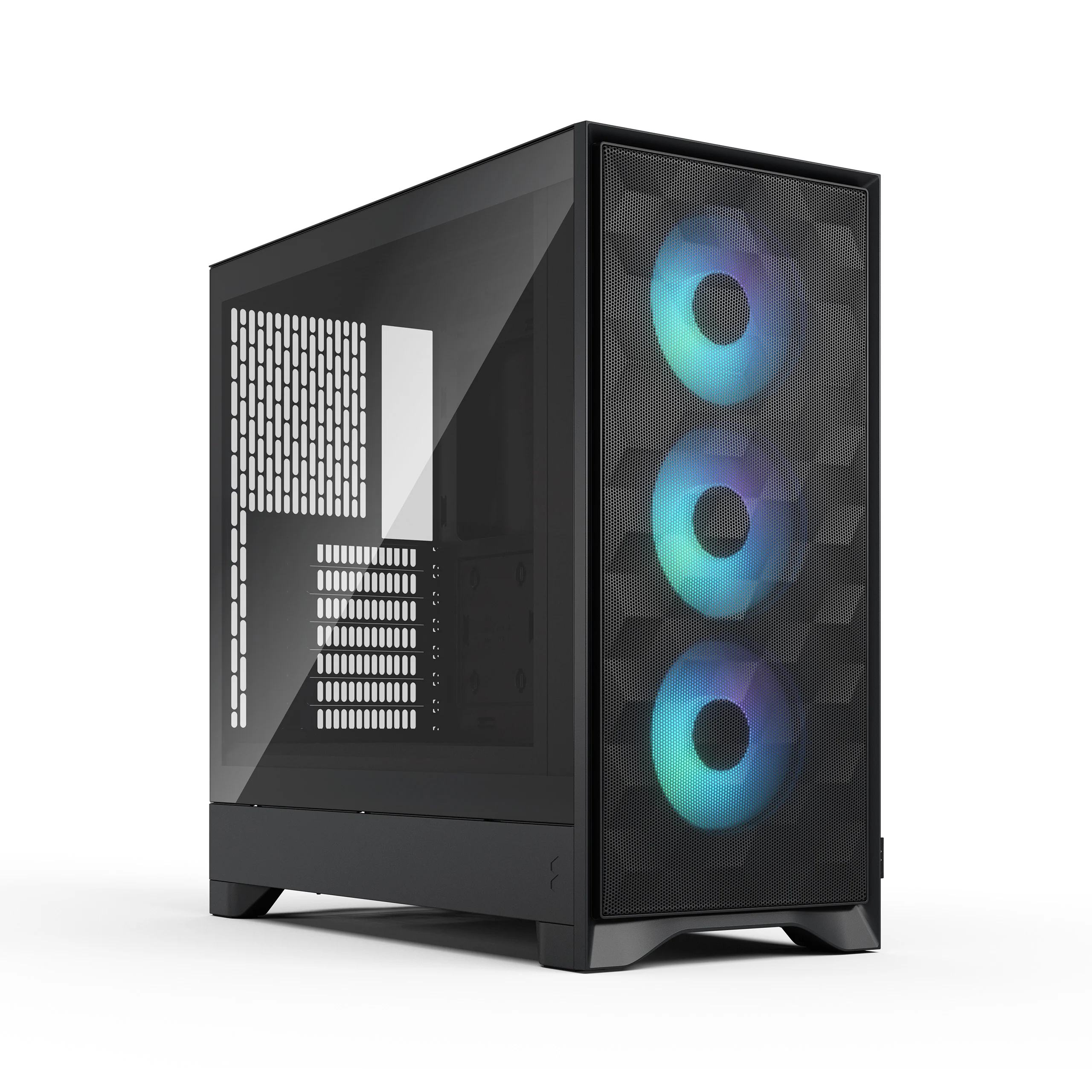
Fractal Pop 2 Air-behuizing: moderner en meer ruimte voor koeling
De Fractal Pop 2 Air is de opvolger van de Pop Air uit 2022 en pakt vooral de details aan. De kast oogt strakker, koelt beter en blijft verrassend betaalbaar. Zoek je een nieuwe behuizing met goede airflow en een rustige uitstraling, dan is dit een serieuze kandidaat.
Fractal heeft het basisidee hetzelfde gelaten, maar de uitvoering opgepoetst. Het front is opnieuw ontworpen, de koelmogelijkheden zijn ruimer en usb-c zit nu standaard op het paneel bovenop. Ondertussen zijn de prijzen vrijwel gelijk gebleven aan de eerste Pop-serie.
Dat maakt de Pop 2 Air interessant als je niet te veel wilt uitgeven, maar wel een kast wilt die qua koeling en afwerking met duurdere modellen mee kan. Je krijgt veel praktische verbeteringen zonder dat je hele budget in de behuizing verdwijnt. Zeker als je later nog wilt upgraden, is dat fijn.
Varianten en prijzen: welke Pop 2 Air krijg je voor je geld
De Pop-serie is in korte tijd uitgegroeid tot een hele familie, maar bij de Pop 2 Air houdt Fractal het overzichtelijk. Er zijn vier hoofdvarianten die vooral verschillen in kleur, glas en verlichting. De basis van de kast is bij alle versies hetzelfde.
De versie waar de meeste aandacht naartoe gaat, is de Pop 2 Air White TG RGB. Dat is de witte uitvoering met een glazen zijpaneel en rgb-fans. Dezelfde combinatie bestaat ook in het zwart als Pop 2 Air Black TG RGB.
Heb je geen behoefte aan verlichting, dan zijn er twee rustigere varianten. De Pop 2 Air Black TG heeft wel glas, maar geen rgb-fans. De Pop 2 Air Black Solid heeft geen glas en geen rgb, en is dus meer gericht op een dichte, ingetogen kast.
Qua prijs zit je met de rgb-versies rond de 95 euro. De varianten zonder rgb schommelen rond de 87 euro. Dat is bijna gelijk aan de originele Pop Air-serie, terwijl je nu meer functies en betere koeling krijgt.
Als je op de centen let, is het goed om even te bedenken wat je echt gebruikt. Grofweg kun je zo kiezen:
- Wil je glas én rgb: ga voor White TG RGB of Black TG RGB.
- Wil je glas, maar geen licht: kies de Black TG.
- Wil je een dichte, sobere kast: pak de Black Solid.
Omdat de basisprijs laag blijft, houd je meer budget over voor dingen die echt prestaties geven, zoals je videokaart of processor. Dat is vaak slimmer dan een extreem dure kast kopen en dan op je hardware inleveren.
Ontwerp en uiterlijk: strakker front en minder rommel
Je herkent meteen dat de Pop 2 Air uit dezelfde familie komt als de eerste Pop Air. Het front heeft nog steeds dat metalen gaas met geometrische vormen, een beetje vergelijkbaar met de Meshify-lijn. De vouwen in het mesh geven een 3D-kubusachtig patroon dat net wat speelser is dan een vlak rooster.
Toch voelt de voorkant duidelijk moderner. Het gaas zit nu los in een omlijsting, waardoor je een soort frame rond het mesh krijgt. Dat geeft meer diepte en zorgt ervoor dat het front minder rommelig oogt.
Het bekende magnetische klepje met het kleine opbergvakje is verdwenen. Dat vakje was handig voor schroefjes en losse troep, maar het zorgde ook voor drukte aan de voorkant. Zonder dat klepje oogt de kast rustiger en meer als een strak blok op je bureau of naast je scherm.
Een ander verschil zie je pas goed als je de oude en nieuwe Pop naast elkaar zet. De Pop 2 Air is minder “doorzichtig”. Bij de originele Pop Air keek je zo door het rooster en de fans je kast in. Nu zitten de fans in een plastic frame achter het gaas, waardoor je er nauwelijks meer doorheen kijkt.
Vooral bij de witte versie maakt dat veel uit. Het front wordt één rustig vlak met alleen het patroon van het mesh. Je ziet nog wel dat er fans achter zitten, maar het is geen open kijkgat meer in je systeem. Dat is fijn als je een nette, rustige setup wilt zonder dat je hardware constant in beeld is.
Aansluitingen en bediening bovenop: usb-c eindelijk standaard
De bovenkant van de Pop 2 Air is grotendeels één groot metalen gaas dat je magnetisch kunt loshalen. Dat helpt bij de koeling en vangt stof op, en je haalt het zo weg als je schoon wilt maken. Rondom dat gaas zit nu een duidelijke rand, waardoor het geheel wat netter afgewerkt oogt.
Aan de rechterkant bovenop vind je de aansluitingen. Bij de eerste Pop Air was dat een zwak punt: je kreeg alleen twee usb-a-poorten en moest een aparte module kopen als je usb-c wilde. Bij de Pop 2 Air heeft Fractal dat opgelost.
Je krijgt nu standaard:
- één usb-c-poort (5 Gbit/s)
- één usb-a-poort
- een gecombineerde audio-aansluiting voor headset of oordopjes
Bij de rgb-uitvoeringen zit er ook een dubbele knop voor de verlichting. Daarmee kun je kleuren en effecten direct op de kast aanpassen, zonder software. De powerknop is verlicht en goed te vinden, ook als je pc op de grond staat.
Het enige nadeel is dat je nu nog maar één usb-a-poort hebt in plaats van twee. Als je vooraan vaak meerdere usb-sticks, controllers of dongles inprikt, kan dat krap zijn. In dat geval is een kleine usb-hub een simpele oplossing.
Gebruik je vooral usb-c of sluit je de meeste apparaten achterop je moederbord aan, dan is deze set juist prima. Je hoeft geen extra module te kopen en je bent meteen klaar voor nieuwere randapparatuur. Zeker als je laptop ook usb-c gebruikt, is het prettig om dat op je pc-kast ook standaard te hebben.
Zijkanten, glas en kleurverschillen: waar je op moet letten
Bij de TG-varianten heeft de Pop 2 Air links een glazen zijpaneel. Dat glas heeft nette randen die de sluitingen en schroeven uit het zicht houden. Daardoor ziet de zijkant er strak uit, ook als je de kast prominent op je bureau zet.
Onderaan loopt een gesloten voedingstunnel over de hele lengte. Die verbergt de voeding en een groot deel van je kabels. Dat helpt enorm als je geen zin hebt om uren te besteden aan perfect kabelmanagement.
Bij de witte versie valt wel iets op als je goed kijkt. Het wit van de glasrand en het wit van het stalen deel zijn niet helemaal identiek. Dat was bij de vorige Pop-kasten ook al zo en dat is nu nog steeds het geval. Als je heel gevoelig bent voor kleurverschillen, ga je dat zien.
De voetjes zijn licht aangepast ten opzichte van de eerste Pop Air, maar de stijl is vergelijkbaar. De kast staat stabiel en er is genoeg ruimte onderaan voor luchttoevoer bij de voeding. De Solid-variant heeft links gewoon staal in plaats van glas, wat weer iets meer demping en minder kans op krassen geeft.
Twijfel je tussen glas en geen glas, stel jezelf dan een paar simpele vragen:
- Wil je je hardware en verlichting echt zien, of niet?
- Staat de kast in het zicht of juist onder een bureau?
- Heb je huisdieren of kinderen die makkelijk tegen het glas aan kunnen stoten?
Als je vooral rust wilt en niet naar je onderdelen kijkt, is de Solid-versie vaak de meest logische keuze. Vind je het juist leuk om je systeem te showen, dan is het glas de moeite waard.
Koelprestaties en airflow: hoe de Pop 2 Air zich gedraagt
De Pop 2 Air is duidelijk ontworpen met airflow als prioriteit. Het open gaasfront laat veel lucht door en de fans zitten direct daarachter. Door de nieuwe frames rond de fans zie je ze minder, maar de luchtstroom blijft sterk.
Standaard krijg je bij de rgb-versies meerdere voorgeïnstalleerde fans. Daarmee heb je direct een basisairflow zonder dat je extra ventilatoren hoeft te kopen. In combinatie met het open front en het gaas bovenop kan warme lucht makkelijk uit de kast ontsnappen.
Dat is vooral handig als je een krachtige videokaart of een warme cpu hebt. Denk aan een kaart met een hoog verbruik of een cpu die je af en toe flink belast met games of zware software. De Pop 2 Air houdt de temperaturen dan beter onder controle dan veel dichte kasten in dezelfde prijsklasse.
De keerzijde van een open ontwerp is geluid. Meer openingen betekent dat je de fans eerder hoort. Je kunt dat deels oplossen door de ventilatorsnelheid in je bios of via software wat lager in te stellen. Dan worden de temperaturen iets hoger, maar vaak nog prima binnen de veilige marges.
Wil je de koeling later verder uitbreiden, dan heb je in deze kast de ruimte. Je kunt extra fans plaatsen of een waterkoeler monteren, zowel voorin als bovenop. Radiatoren tot een flink formaat passen zonder al te veel gedoe.
Een simpele aanpak om het koel en stil te houden:
- Gebruik de meegeleverde fans voorin als inlaat.
- Zet bovenop of achterin één of twee fans als uitlaat.
- Stel in je bios een rustige ventilatorcurve in die pas bij hogere temperaturen opschakelt.
- Controleer na een paar dagen je temperaturen en pas de curve zo nodig iets aan.
Met deze basis zit je voor de meeste systemen al goed. Alleen als je echt extreem veel warmte produceert, bijvoorbeeld met zware overklokken, moet je wat meer finetunen.
Praktische keuzes: welke Pop 2 Air past bij jouw setup
Als je tussen de varianten twijfelt, begin dan bij wat je belangrijk vindt. Wil je je hardware zien en houd je van verlichting, dan kom je al snel uit bij de TG RGB-versies. Die geven je glas, rgb-fans en een wat luxere uitstraling voor een kleine meerprijs.
Wil je wel glas, maar geen standaard rgb, dan is de Pop 2 Air Black TG logischer. Je kunt later altijd nog eigen fans plaatsen als je toch verlichting wilt. Dat is handig als je een specifiek kleurthema in je hoofd hebt of juist alles rustig wilt houden.
Ben je vooral praktisch ingesteld en hoeft het uiterlijk je niet veel te doen, dan is de Black Solid-variant interessant. Geen glas, geen rgb, wel dezelfde basis qua koeling en indeling. Je bespaart een paar euro en hebt minder kans op krassen of vette vingers op het glas.
Let ook op de aansluitingen die je nodig hebt. Gebruik je veel usb-a aan de voorkant, dan is één poort misschien wat weinig. In dat geval kun je een kleine usb-hub op je bureau leggen of meer via de achterkant aansluiten.
Gebruik je regelmatig usb-c, dan is het juist fijn dat dit nu standaard aanwezig is. Denk aan het snel overzetten van bestanden van een externe ssd of het aansluiten van een moderne telefoon. Je hoeft dan niet te rommelen met verloopjes of achter je pc te kruipen.
Een simpele checklist om je keuze te maken:
- Wil je glas: ja/nee?
- Wil je rgb-fans uit de doos: ja/nee?
- Staat de kast in het zicht: ja/nee?
- Gebruik je vaak usb-c aan de voorkant: ja/nee?
Als je deze vragen even langsloopt, valt er meestal al één of twee varianten af. Dan blijft er een duidelijke winnaar over die bij jouw setup past.
Opbouw, montage en kleine valkuilen
De Pop 2 Air is qua indeling vrij klassiek, wat het bouwen makkelijk maakt. De voeding gaat onderin achter de voedingstunnel, harde schijven en ssd’s kun je netjes wegwerken en er is voldoende ruimte voor kabels achter het moederbordtray. Dat scheelt gedoe bij het dichtdoen van het rechterpaneel.
Bij het plaatsen van lange videokaarten is het wel slim om vooraf de maximale lengte te checken. Zeker als je ook een radiator of extra fans voorin wilt zetten, kan het voorin wat voller worden. Meet je kaart en eventuele koeler dus even na voordat je alles bestelt.
Bij de witte versie is het handig om extra voorzichtig te zijn met gereedschap. Krassen vallen op wit net wat meer op dan op zwart. Leg de kast tijdens de bouw even op een zachte ondergrond, zoals een handdoek, zodat je de lak en het glas niet beschadigt.
De rgb-knoppen bovenop zijn handig als je snel van kleur wilt wisselen. Toch is het slim om de rgb ook op je moederbord aan te sluiten als dat kan. Dan kun je de verlichting synchroniseren met je andere onderdelen en alles in één keer regelen.
Controleer vooraf of je moederbord de juiste rgb-aansluitingen heeft. Zo niet, dan kun je eventueel een losse rgb-controller gebruiken. Het scheelt frustratie als je dit uitzoekt voordat je alles in elkaar zet.
Kabelmanagement en toekomstbestendigheid
Achter het moederbordtray is genoeg ruimte om kabels weg te werken. Fractal heeft meestal handige kabeldoorvoeren en bevestigingspunten, en dat is hier niet anders. Met een paar tie-wraps of klittenbandjes krijg je het snel netjes.
De voedingstunnel helpt ook om rommel uit het zicht te houden. Je kunt hier overtollige kabellengte kwijt zonder dat het je airflow in de weg zit. Zeker als je een voeding met vaste kabels gebruikt, is dat prettig.
Qua toekomstbestendigheid zit je met de Pop 2 Air redelijk veilig. Er is ruimte voor langere videokaarten, hogere cpu-koelers en grotere radiatoren. Als je later een krachtigere kaart of andere koeler wilt plaatsen, hoef je niet meteen een nieuwe kast te kopen.
Wil je het jezelf makkelijk maken bij de bouw, houd dan deze stappen aan:
- Monteer eerst de voeding en leg de kabels alvast globaal op hun plek.
- Plaats daarna het moederbord en sluit de grote kabels aan.
- Monteer je opslag en videokaart pas als laatste.
- Maak dan pas de kabels netjes vast met tie-wraps of klittenband.
Zo voorkom je dat je halverwege alles weer moet loshalen omdat er toch nog een kabel achterlangs moet. Je bouwt dan rustiger en met minder frustratie.